Торгівля на мобільному
Мобільний інтерфейс Hypercall оптимізовано для швидкої торгівлі опціонами в дорозі. Щоб почати, відкрийте app.hypercall.xyz у будь-якому мобільному браузері.
Перш ніж почати, вам потрібно:
- Мобільний браузер (iOS Safari, Android Chrome або будь-який вбудований браузер гаманця)
- Гаманець або спосіб входу: Web3-гаманець (MetaMask, Coinbase Wallet, WalletConnect) або вхід через email/соцмережі за допомогою Privy
- USDC, внесені на ваш рахунок Hypercall
Головний екран
Коли ви вперше відкриваєте Hypercall на мобільному, ви бачите головний екран із живим тикером, вашим капіталом (якщо підключено) і списком доступних ринків.
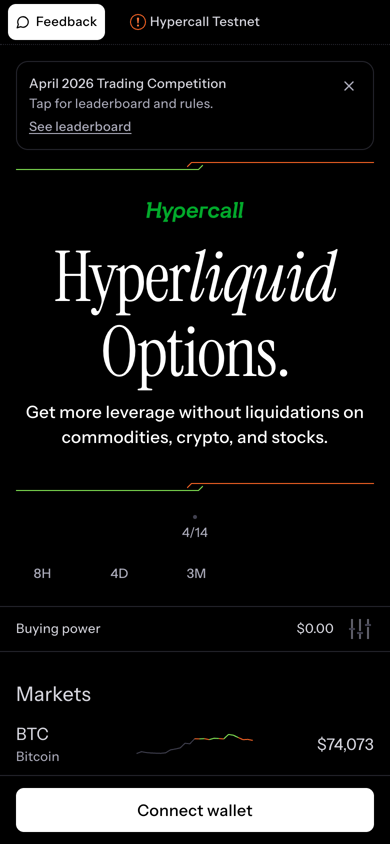
Мобільний головний екран із банером змагання, живим тикером, купівельною спроможністю та списком ринків з BTC, ETH, HYPE, US500 і USOIL.
Головний екран показує:
- Кнопку Feedback (угорі ліворуч) для повідомлення про помилки
- Дзвіночок Notifications (угорі праворуч, навпроти Feedback) для стрічки вашої активності в застосунку. Див. Сповіщення.
- Банер змагання з посиланням на торгове змагання поточного місяця
- Графік капіталу з діапазонами часу 8H, 4D та 3M
- Купівельну спроможність, що показує доступну маржу
- Список ринків з усіма доступними базовими активами та живими цінами
- Кнопку Connect wallet внизу (або адресу вашого гаманця, якщо він уже підключений)
Підключення гаманця
Натисніть Connect wallet внизу головного екрана. Ви можете підключитися через:
- MetaMask або інші injected-гаманці
- WalletConnect для будь-якого сумісного мобільного гаманця
- Coinbase Wallet
- Email або соцмережі через Privy (гаманець не потрібен)
Після підключення адреса вашого гаманця з'являється внизу, а ваш капітал і купівельна спроможність оновлюються.
Внесення USDC
Натисніть Deposit у нижній навігації, щоб поповнити свій рахунок Hypercall.
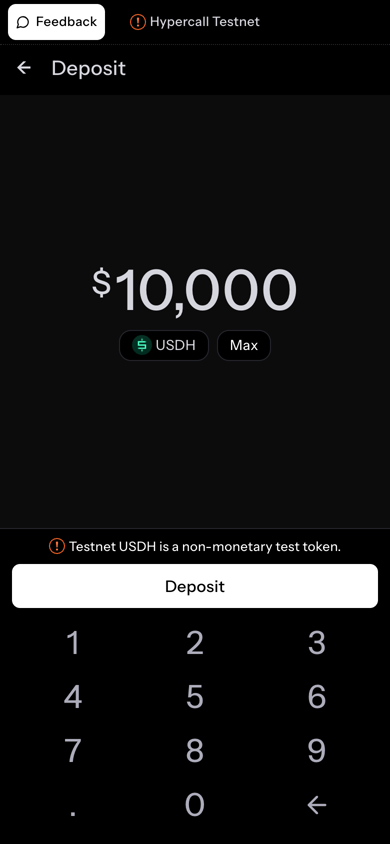
Екран депозиту дозволяє поповнити рахунок USDC перед торгівлею.
- Введіть суму USDC, яку хочете внести
- Виберіть гаманець-джерело та маршрут
- Натисніть Deposit або Bridge & deposit
- Дочекайтеся підтвердження переказу
- Ваша купівельна спроможність оновиться на головному екрані
Депозити використовують реальні кошти в Mainnet Alpha. Перевірте маршрут, комісію та рахунок призначення перед відправленням.
Перегляд ринків
З головного екрана натисніть будь-який базовий актив, щоб відкрити його сторінку ринку.
Прокрутіть головний екран, щоб побачити всі ринки, потім натисніть базовий актив, щоб відкрити його графік і ринкові дані.
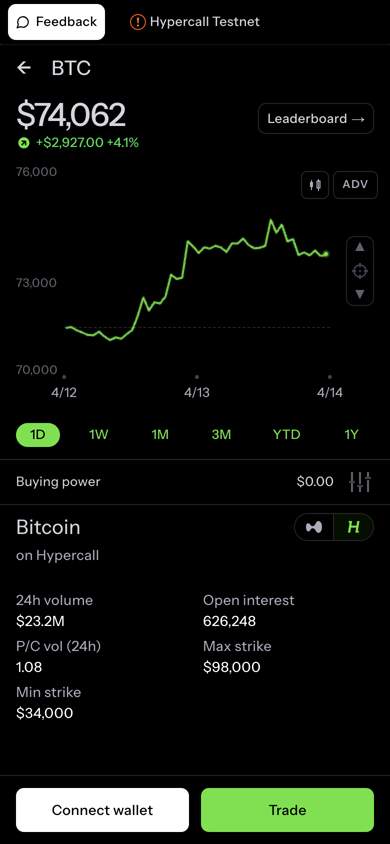
Сторінка ринку показує:
- Ціну та зміну за 24 години вгорі
- Графік ціни з перемикачами діапазону часу (1D, 1W, 1M, 3M, YTD, 1Y)
- Перемикач ADV для розширених функцій графіка
- Купівельну спроможність під графіком
- Ринкові дані для базового активу:
- На Hypercall: обсяг за 24 години, відкритий інтерес, співвідношення обсягу пут/колл, максимальний/мінімальний страйк
- Кнопки Connect wallet і Trade внизу
Натисніть посилання Leaderboard угорі праворуч, щоб переглянути рейтинг поточного торгового змагання.
Ланцюжок опціонів
Зі сторінки ринку натисніть Trade, щоб відкрити ланцюжок опціонів, або скористайтеся жестами свайпу з головного екрана:
- Свайп вліво на ринку, щоб купити колл
- Свайп вправо, щоб купити пут
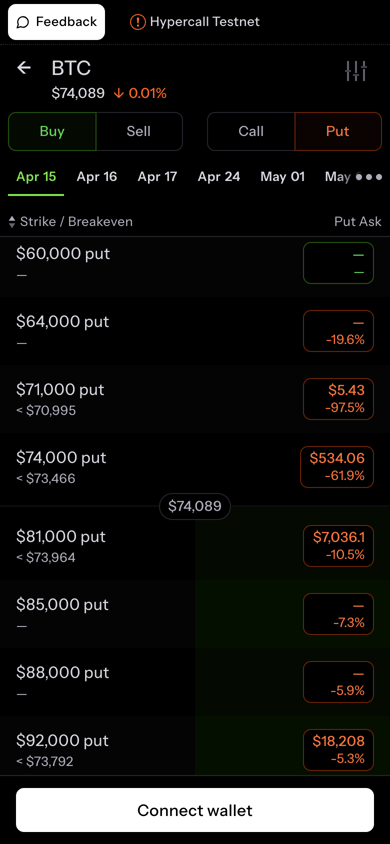
Перейдіть зі сторінки ринку до ланцюжка коллів, потім прокрутіть страйки.
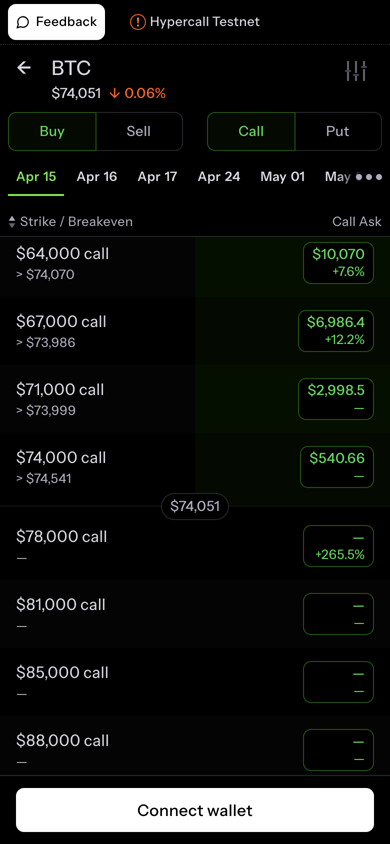
Колли
Пути
Вид ланцюжка показує:
- Перемикач Buy / Sell угорі
- Перемикач Call / Put
- Вкладки експірацій (Apr 15, Apr 16, Apr 17, Apr 24, May 01 та інші)
- Колонку Strike / Breakeven, що показує кожну ціну виконання та ціну базового активу, необхідну для виходу в беззбитковість
- Колонку Call Ask, що показує поточну ціну аск і відсоток зміни за 24 години
- Страйки з ліквідністю показують зелені цінові смуги; неліквідні страйки показують порожні поля
Натисніть страйк, щоб відкрити екран введення ордера.
Розміщення ордера
Після натискання на страйк:
- Перегляньте деталі контракту (базовий актив, страйк, експірація, колл/пут)
- Введіть розмір ордера
- Встановіть лімітну ціну (попередньо заповнена поточним аском)
- Перегляньте зведення ордера
- Натисніть Place Order
- Схваліть підпис EIP-712 у своєму гаманці
Ордер з'являється у ваших позиціях, якщо він виконується негайно, або у відкритих ордерах, якщо він залишається в книзі заявок.
Керування позиціями
Після здійснення угод ваші позиції видно з головного екрана. Натисніть позицію, щоб побачити деталі, зокрема:
- Ціну входу та поточну маркову ціну
- Нереалізований P&L з відсотком
- Греки позиції
- Кнопку закриття для виходу з позиції
Закриття позиції
- Натисніть позицію, яку хочете закрити
- Натисніть Sell або Close
- Встановіть розмір (або закрийте все)
- Перегляньте та підпишіть транзакцію
Таблиця лідерів змагання
Таблиця лідерів показує поточні позиції та призовий фонд $1,000.
Натисніть банер змагання на головному екрані або перейдіть до таблиці лідерів з будь-якої сторінки ринку. Таблиця лідерів показує:
- Призовий фонд (250 / 120 / $80, виплата в SYN)
- Фільтр діапазону дат
- Перемикач метрики ранжування (Score, P&L, обсяг, ефективність)
- Список трейдерів з адресою гаманця, Score, P&L, обсягом та ефективністю
- Ваш власний ранг виділено
Див. Торгове змагання для підрахунку Score, кваліфікаційного обсягу, призів та умов участі.
Обліковий запис і налаштування
Натисніть адресу свого гаманця або значок облікового запису, щоб переглянути налаштування облікового запису та вподобання.
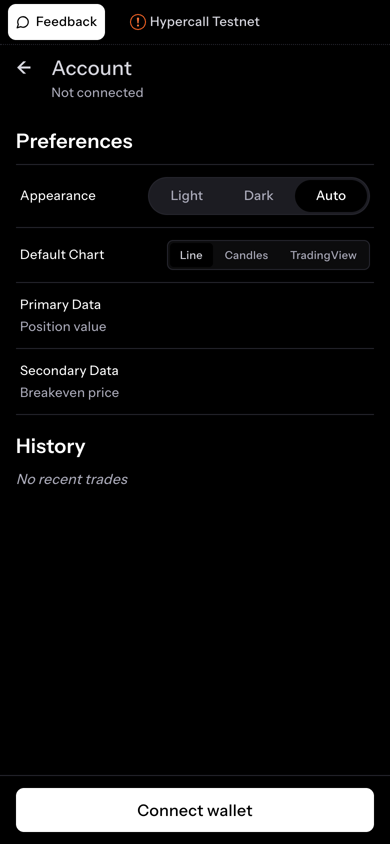
Сторінка облікового запису показує налаштування зовнішнього вигляду, графіків і відображення даних.
| Налаштування | Варіанти |
|---|---|
| Зовнішній вигляд | Світлий, Темний, Авто |
| Графік за замовчуванням | Лінія, Свічки, TradingView |
| Основні дані | Вартість позиції, P&L, Собівартість |
| Додаткові дані | Ціна беззбитковості, Greeks Plus |
| Історія | Список останніх угод |
Внизу ви можете відключити гаманець або керувати ключами агентів.
Сповіщення
Значок дзвіночка у верхньому правому куті головного екрана відкриває стрічку сповіщень у застосунку. Кожне виконання, зміна стану ліквідації та розрахунок, що стосуються вашого рахунку, потрапляють сюди разом із загальноплатформними оголошеннями. Стрічка є постійною, тому те, що сталося, поки застосунок був закритий, залишається там, коли ви його відкриваєте.
Випадаюче меню
Натискання на дзвіночок відкриває випадаюче меню з двома вкладками:
- Notifications показує ваші нещодавні події по рахунку, найновіші спершу. Кілька виконань за одним контрактом протягом 60 секунд згортаються в один рядок, який показує загальний розмір.
- Announcements показує загальноплатформні нотатки про релізи та оновлення.
Маленька зелена крапка на дзвіночку означає, що є непрочитаний вміст. Відкриття випадаючого меню прибирає крапку. Натисніть будь-який рядок, щоб відкрити його сторінку з деталями, або натисніть View all, щоб відкрити повний список.
Повний список
/mobile/notifications — це повна стрічка з пагінацією по 50 записів на сторінку. Вона використовує той самий формат рядків, що й випадаюче меню, з гарними назвами опціонів на кшталт «BTC 90K Call» та агрегованими групами виконань.
Сторінки деталей
Кожне сповіщення має сторінку деталей за адресою /mobile/notifications/{id}. Сповіщення про виконання показують картку підтвердження угоди з інструментом, дією, розміром, ціною, реалізованим PnL, ідентифікатором угоди та кнопкою для переходу на сторінку інструмента або до відповідного запису угоди. Невідомі типи сповіщень відображаються у вигляді відформатованого корисного навантаження, доки не з'явиться їхній спеціальний вид. Відкриття сторінки деталей позначає це конкретне сповіщення як прочитане на сервері.
Зберігання
Стрічка зберігає сповіщення за останні 10 днів для кожного рахунку, з обмеженням у 10,000 записів. Щоденне завдання видаляє старіші елементи. Історичні виконання та розрахунки залишаються доступними через ендпоінти портфеля незалежно від зберігання у стрічці.
Push-сповіщення
Отримуйте сповіщення про виконання та ліквідації, навіть коли застосунок закрито. Hypercall використовує стандартні push-сповіщення браузера.
Увімкнення сповіщень
- Коли з'явиться запит, натисніть Allow, щоб надати дозвіл на сповіщення
- Застосунок підписує вашу підписку вашим гаманцем через EIP-712
- Сповіщення починають надходити негайно
Якщо ви пізніше знову підключите свій гаманець, застосунок автоматично перереєструє вашу підписку.
Про що ви отримуєте сповіщення
| Тип | Коли | Приклад |
|---|---|---|
| Виконання | Ваш ордер виконується | «Куплено 0.5 BTC 631.93 (+$42.15 реалізовано)» |
| Ліквідація | Стан рахунку змінюється | «Рахунок перейшов зі стану Healthy у Warning» |
| Розрахунок | Опціон закінчується | Остаточна вартість розрахунку та статус інструмента |
Усі типи сповіщень увімкнено за замовчуванням. Ви можете вмикати або вимикати виконання, ліквідації та розрахунки в налаштуваннях сповіщень.
Натискання на сповіщення відкриває застосунок безпосередньо. Сповіщення працюють в iOS Safari, Android Chrome та в усіх основних мобільних браузерах, які підтримують Web Push API.
Мобільний проти десктопа
| Функція | Мобільний | Десктоп |
|---|---|---|
| Ринки | Прокручуваний список на головному екрані | Постійна бічна панель |
| Ланцюжок опціонів | Повноекранний вид ланцюжка | Вбудована панель з графіком |
| Введення ордера | Окремий екран після натискання на страйк | Бічна панель з діаграмою виплат |
| Портфель | Список позицій на головному екрані | Таблиця з вкладками (Позиції, Греки, Ордери, Історія, Виплати, Ліквідації) |
| Пошук | Н/Д | Командна палітра Cmd+K |
| Клавіатурні скорочення | Н/Д | Повний набір скорочень |
| Режим привида | Н/Д | Перегляд портфеля будь-якого гаманця |
| Жести свайпу | Свайп для купівлі колла/пута | Н/Д |
Для повного досвіду на десктопі див. Торгівля на десктопі.
Поради для мобільної торгівлі
- Використовуйте жести свайпу з головного екрана для найшвидшого шляху до розміщення ордера
- Регулярно перевіряйте таблицю лідерів змагання, ваш ранг оновлюється після кожної угоди
- Використовуйте кнопку Feedback (угорі ліворуч), щоб повідомляти про помилки безпосередньо команді розробників
- Додайте закладку app.hypercall.xyz на головний екран для швидкого доступу
Дивіться також
- Торгівля на десктопі — повний посібник для десктопа з клавіатурними скороченнями, пошуком і режимом привида
- Торгове змагання - правила змагання та структура призів
- Повідомлення про помилки — як надіслати відгук
- Маржування — як працюють маржа та ліквідація
- Торгівля через API — програмний доступ