Торгівля на десктопі
Десктопний інтерфейс Hypercall створений для активної торгівлі опціонами. Він поєднує бічну панель ринків, ціновий графік з греками, повний ланцюжок опціонів, панель введення ордерів з діаграмами виплат і дашборд управління портфелем в одному вікні.
Відкрийте app.hypercall.xyz у будь-якому десктопному браузері, щоб почати.
Перш ніж почати, вам потрібно:
- Десктопний браузер (Chrome, Firefox, Safari або Edge)
- Гаманець або спосіб входу: Web3-гаманець (MetaMask, Coinbase Wallet, WalletConnect) або вхід через email/соцмережі через Privy
- USDC, внесені на ваш рахунок Hypercall
Структура інтерфейсу
Десктопний інтерфейс поділений на кілька зон, які працюють разом. Ось вигляд портфеля, який ви бачите після підключення гаманця:
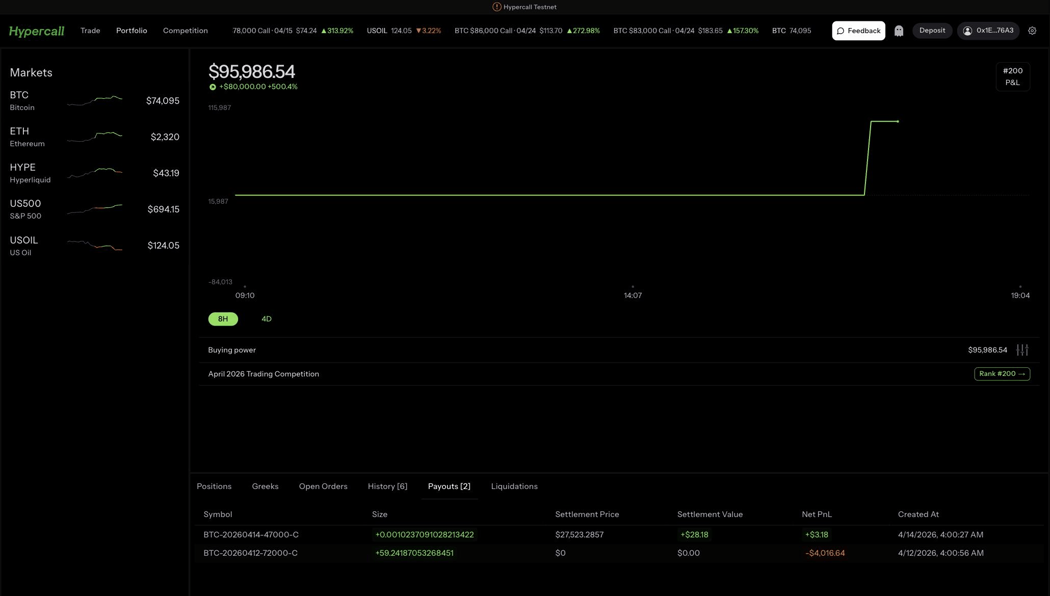
Вигляд портфеля показує ваш капітал, графік P&L, купівельну спроможність, місце у змаганні та таблицю даних із вкладками внизу.
Верхня панель навігації
Верхня панель навігації містить:
| Елемент | Опис |
|---|---|
| Логотип Hypercall | Натисніть, щоб повернутися на головну сторінку портфеля |
| Trade | Відкриває селектор ринків для перегляду базових активів та опціонів |
| Portfolio | Повертає до дашборда портфеля |
| Competition | Відкриває таблицю лідерів поточного торгового змагання |
| Стрічка тикерів | Прокручувані живі ціни та відсоткові зміни для базових активів і популярних контрактів. Натисніть будь-який тикер, щоб перейти до цього інструмента. |
| Feedback | Відкриває форму зворотного зв'язку в застосунку для повідомлення про помилки або пропозиції |
| Deposit | Відкриває процес депозиту для поповнення рахунку |
| Сповіщення (іконка дзвіночка) | Відкриває випадне меню сповіщень з вашими останніми виконаннями та оголошеннями платформи. Маленька крапка позначає непрочитані елементи. |
| Гаманець | Показує адресу підключеного гаманця. Натисніть, щоб переглянути деталі облікового запису. |
| Налаштування (іконка шестерні) | Відкриває панель налаштувань |
Бічна панель ринків
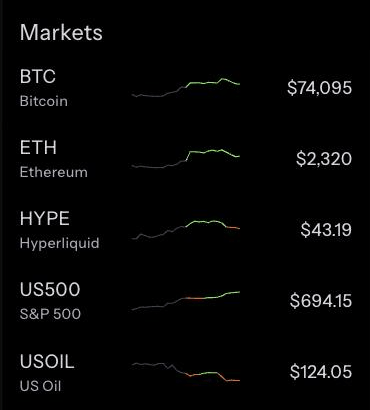
Ліва бічна панель показує всі доступні базові активи з живими цінами та міні-графіками (спарклайнами):
- BTC (Bitcoin)
- ETH (Ethereum)
- HYPE (Hyperliquid)
- US500 (S&P 500)
- USOIL (нафта США)
Натисніть будь-який базовий актив, щоб перейти до його ланцюжка опціонів.
Рядок стану
Тонка панель внизу кожного екрана показує:
- Статус WebSocket (зелений = підключено, дані в реальному часі активні)
- Статус підключення гаманця
- Підказку скорочення для пошуку
- Підказку скорочення для клавіатурних скорочень
- Посилання на документацію
- Посилання на зворотний зв'язок
Вибір ринку
Натисніть Trade у верхній навігації, щоб відкрити селектор ринків. Це накладне вікно показує всі доступні базові активи в таблиці з можливістю сортування.
Натисніть Trade, щоб відкрити селектор ринків. Переглядайте базові активи з живими цінами, зміною за 24 години, обсягом і відкритим інтересом. Перемикайтеся між вкладками Markets і Options.
Вкладка Markets
Вигляд за замовчуванням містить усі базові активи. Кожен рядок показує:
| Стовпець | Опис |
|---|---|
| Markets | Назва та іконка базового активу |
| Last Price | Поточна спотова ціна |
| 24h Change | Зміна ціни та відсоток за останні 24 години |
| Volume | Обсяг торгів за 24 години в USD |
| Open Int. | Загальний відкритий інтерес за всіма страйками та експіраціями |
Натисніть заголовок будь-якого стовпця для сортування. Натисніть рядок, щоб перейти до ланцюжка опціонів цього базового активу.
Вкладка Options
Перейдіть на вкладку Options, щоб шукати серед усіх лістингованих опціонних контрактів. Ви можете фільтрувати за назвою інструмента (наприклад, "BTC 78000 Call"), базовим активом або типом. Результати сортуються за бідом, аском, IV, монейністю, експірацією та страйком.
Навігація з клавіатури
Селектор ринків підтримує повну навігацію з клавіатури:
| Клавіша | Дія |
|---|---|
| ↑ ↓ | Навігація між рядками |
| Enter | Вибрати підсвічений рядок |
| Tab | Перемикання між вкладками Markets і Options |
| Esc | Закрити селектор |
Ланцюжок опціонів
Після вибору базового активу ви бачите повний торговий вигляд із трьома панелями.
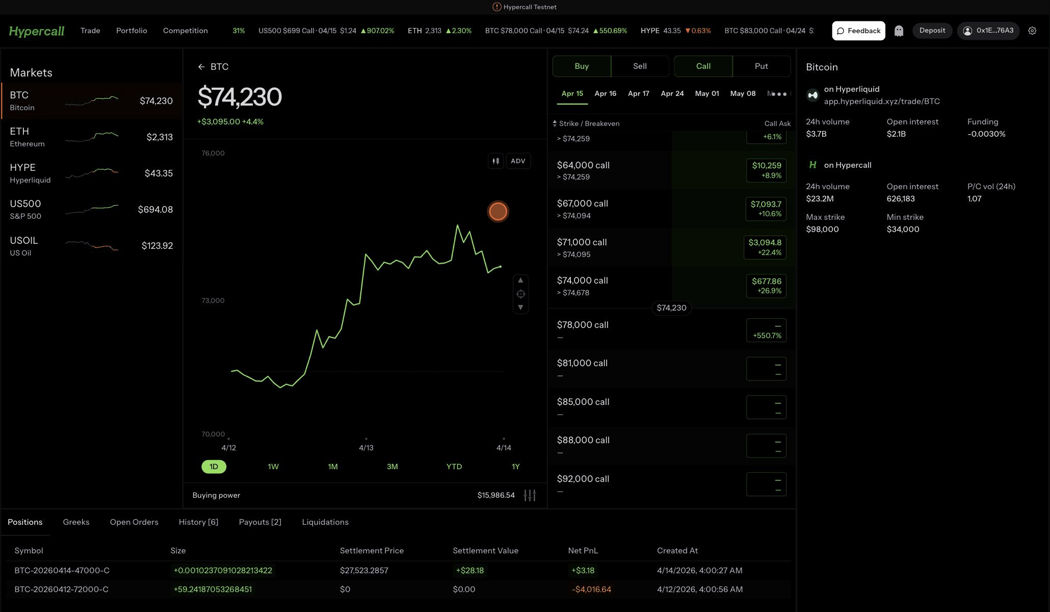
Ланцюжок опціонів BTC із ціновим графіком та греками зліва, списком страйків у центрі та ринковими даними справа.
Ліва панель: ціновий графік та греки

Рядок із греками з'являється під графіком, коли ви вибираєте конкретний страйк.
- Ціновий графік базового активу або вибраного контракту з кнопками часового діапазону (1D, 1W, 1M, 3M, YTD, 1Y)
- Перемикач ADV для розширеного режиму графіка
- Греки контракту, які відображаються під графіком, коли вибрано конкретний страйк:
- Купівельна спроможність відображається внизу
Центральна панель: список страйків
Угорі ланцюжка:
- Перемикач Buy / Sell - Виберіть напрямок ордера
- Перемикач Call / Put - Виберіть тип опціону
- Вкладки експірації - Швидкий вибір із доступних дат закінчення (наприклад, Apr 15, Apr 16, Apr 17, Apr 24, May 01, May 08 та інші через додаткове меню)
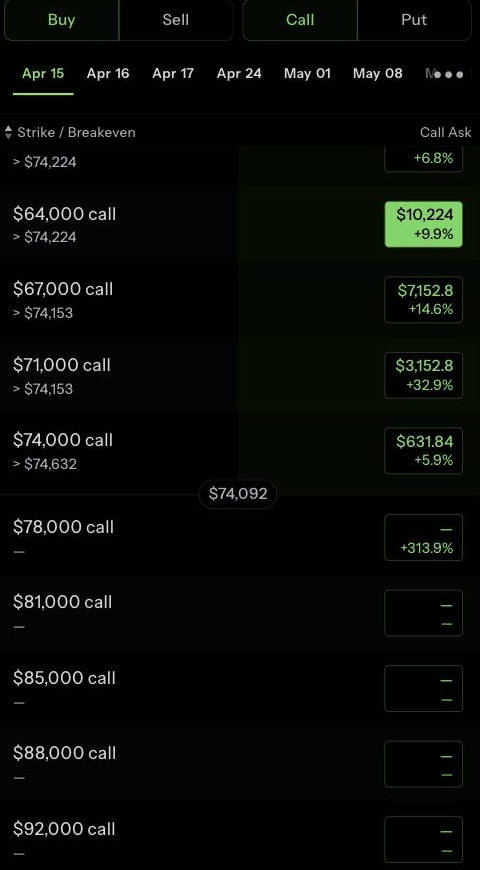
Кожен рядок у списку страйків показує:
- Страйк та рівень беззбитковості
- Ціну Call Ask із кольоровою смужкою, що вказує на відносну вартість
- Відсоткову зміну за 24 години
Страйки поблизу поточної спотової ціни підсвічуються. Страйки з активною ліквідністю показують заповнені цінові смужки; неліквідні страйки показують порожні поля.
Права панель: ринкові дані
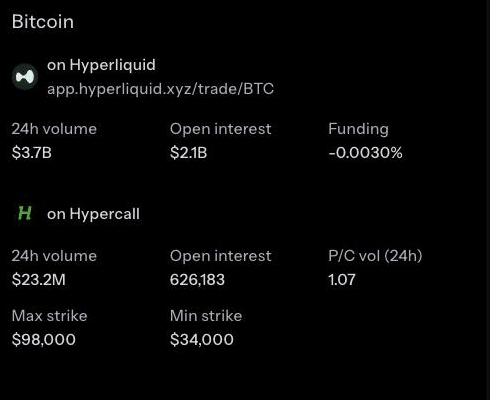
Для вибраного базового активу:
- На Hyperliquid: обсяг за 24 години, відкритий інтерес і ставка фінансування з ринку перпів Hyperliquid
- На Hypercall: обсяг за 24 години, відкритий інтерес, співвідношення обсягів пут/колл, максимальний страйк і мінімальний страйк
Розміщення ордера
Натисніть будь-який страйк у ланцюжку, щоб завантажити панель введення ордера в правій частині екрана.
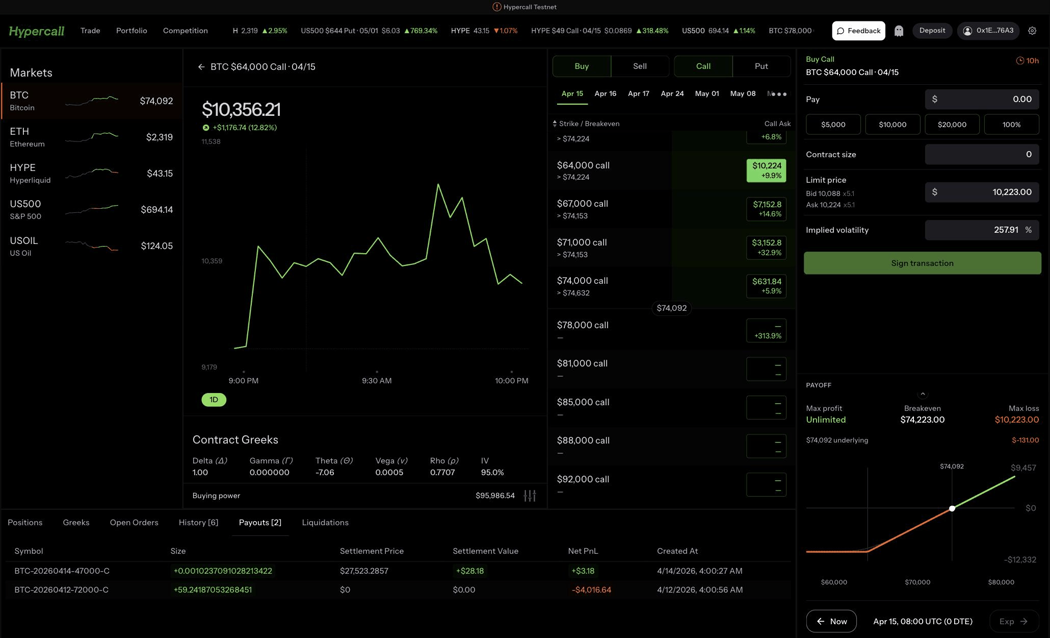
Повний торговий вигляд після вибору страйка: графік і греки зліва, ланцюжок опціонів у центрі, форма ордера та діаграма виплат справа.
Натисніть будь-який страйк, щоб відкрити панель ордера. Лімітна ціна заповнюється з поточного аска, а діаграма виплат показує максимальний прибуток, точку беззбитковості та максимальний збиток.
Панель ордера
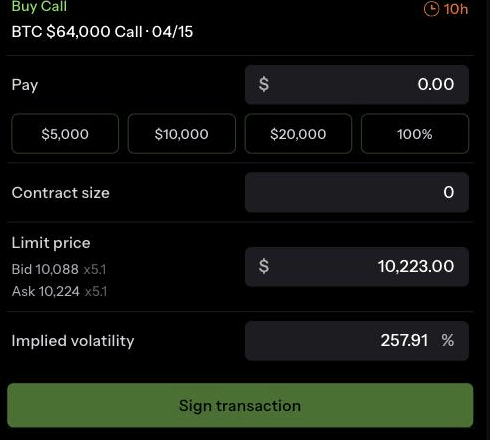
Панель ордера показує:
| Поле | Опис |
|---|---|
| Buy Call / Buy Put | Заголовок із вибраним напрямком і контрактом |
| Pay | Готові суми в доларах (1,500, $3,000, 100%) для швидкого визначення розміру |
| Розмір контракту | Кількість контрактів для торгівлі. Підтримуються дробові розміри. |
| Лімітна ціна | Заповнюється поточною ціною аска. Нижче показує поточний бід і аск із розміром. |
| Імпліцитна волатильність | Повзунок для коригування лімітної ціни на основі IV. Переміщення повзунка перераховує лімітну ціну за моделлю Блека-Шоулза. |
| Sign transaction | Надіслати ордер. Це викликає запит на підпис у гаманці. |
| Таймер (угорі праворуч) | Зворотний відлік, що показує, як довго попередньо заповнене котирування залишається дійсним |
Діаграма виплат
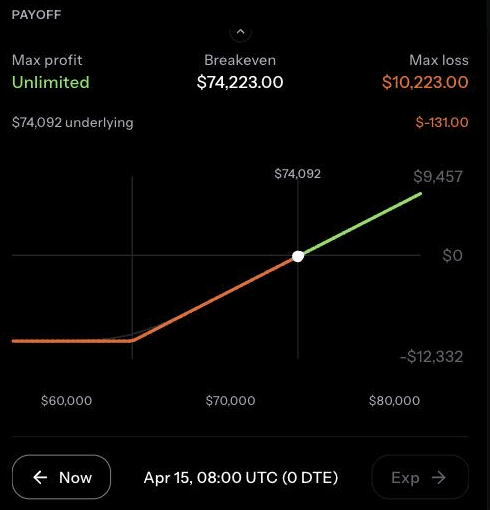
Під панеллю ордера діаграма виплат показує ваші потенційні результати:
- Максимальний прибуток - Теоретично максимальний виграш (необмежений для довгих коллів)
- Точка беззбитковості - Ціна базового активу, за якої угода виходить у нуль
- Максимальний збиток - Максимум, який ви можете втратити (обмежений сплаченою премією для довгих опціонів)
- Поточна ціна базового активу, позначена на осі x
- Перемикач Now / Expiry для перегляду поточної вартості проти вартості на момент експірації
Зелена лінія показує прибуток, а червона - збиток за різних цін базового активу.
Процес розміщення ордера
- Виберіть Buy або Sell та Call або Put
- Виберіть дату експірації на вкладках
- Натисніть страйк у ланцюжку
- Скоригуйте розмір контракту або скористайтеся готовою сумою в доларах
- За бажанням скоригуйте лімітну ціну або скористайтеся повзунком IV
- Перегляньте діаграму виплат
- Натисніть Sign transaction
- Підтвердьте підпис EIP-712 у своєму гаманці
- Ордер з'явиться на вкладці Open Orders у вашому портфелі
Управління портфелем
Натисніть Portfolio у верхній навігації, щоб повернутися до дашборда портфеля.
Огляд капіталу
Верхня секція показує:
- Загальний капітал у USD
- P&L за поточний період із відсотком
- Місце у змаганні (наприклад, #204) із посиланням на таблицю лідерів
- Графік капіталу з перемикачами часового діапазону 8H і 4D
- Купівельну спроможність, що показує доступну маржу для нових угод
- Кнопку налаштувань рахунку (іконка повзунків поруч із купівельною спроможністю)
Вкладки портфеля

Вкладка Payouts показує результати розрахунку за колл-опціонами BTC, що закінчилися.
Нижня секція має шість вкладок:
Вкладка Positions
Показує всі відкриті позиції з полями:
- Instrument - Назва контракту (наприклад, BTC-20260414-47000-C)
- Amount - Розмір позиції (додатний = довга позиція, від'ємний = коротка)
- Entry Price - Середня ціна виконання
- Notional Val - Поточна номінальна вартість
- Margin Posted - Маржа, утримувана за цією позицією
- Realized PnL - Зафіксований прибуток або збиток від часткових закриттів
- Unrealized PnL - Прибуток або збиток за поточною ринковою ціною
- Кнопка Close для ініціювання закриваючої угоди
Вкладка Greeks
Відображає агреговані греки вашого портфеля, щоб ви бачили свою чисту експозицію за дельтою, гаммою, тетою та вегою за всіма позиціями.
Вкладка Open Orders
Перелічує всі очікуючі лімітні ордери з можливістю скасування окремих ордерів.
Вкладка History
Показує всі виконані угоди з часовими позначками, цінами та розмірами.
Вкладка Payouts
Перелічує результати розрахунку за опціонами, що закінчилися, показуючи ціну розрахунку, вартість розрахунку, чистий PnL і часову позначку.
Вкладка Liquidations
Фіксує всі події ліквідації, які вплинули на ваш рахунок.
Пошук
Натисніть Ctrl+K, щоб відкрити командну палітру. Це найшвидший спосіб знайти будь-який ринок або контракт.
Командна палітра має дві вкладки:
Пошук ринків
Введіть тикер або назву, щоб відфільтрувати базові активи. Результати показують:
- Останню ціну
- Зміну за 24 години (ціна та відсоток)
- Обсяг і відкритий інтерес
Натисніть будь-який результат або натисніть Enter, щоб перейти до цього ринку.
Пошук опціонів
Пошук серед усіх лістингованих опціонних контрактів. Введіть часткову назву, наприклад "BTC 78" або "ETH Call", щоб відфільтрувати. Результати показують:
- Назву контракту та зрозумілий опис (наприклад, "$78,000 Call")
- Ціни бід і аск
- Імпліцитну волатильність
- Відсоток монейності
- Дату закінчення
Результати підвантажуються партіями по 100 для швидкого перегляду великих ланцюжків опціонів.
Клавіатурні скорочення
Натисніть Ctrl+/, щоб відкрити накладне вікно клавіатурних скорочень.
Накладне вікно клавіатурних скорочень і пошук ринків доступні з клавіатури з будь-якого екрана.
| Скорочення | Дія |
|---|---|
| Ctrl+K | Відкрити пошук / командну палітру |
| Ctrl+, | Відкрити налаштування |
| Ctrl+/ | Показати накладне вікно клавіатурних скорочень |
| Esc | Закрити поточне модальне вікно або повернутися назад |
| ↑ ↓ | Навігація списками та результатами пошуку |
| Enter | Вибрати або підтвердити поточний елемент |
Скорочення автоматично адаптуються до вашої платформи.
Ghost-режим
Ghost-режим дозволяє переглядати портфель будь-якого гаманця в режимі лише для читання. Це корисно для:
- Аналізу позицій і стратегії іншого трейдера
- Надання контрагенту доступу до перегляду вашої власної книги
- Перегляду субрахунку без перемикання гаманців
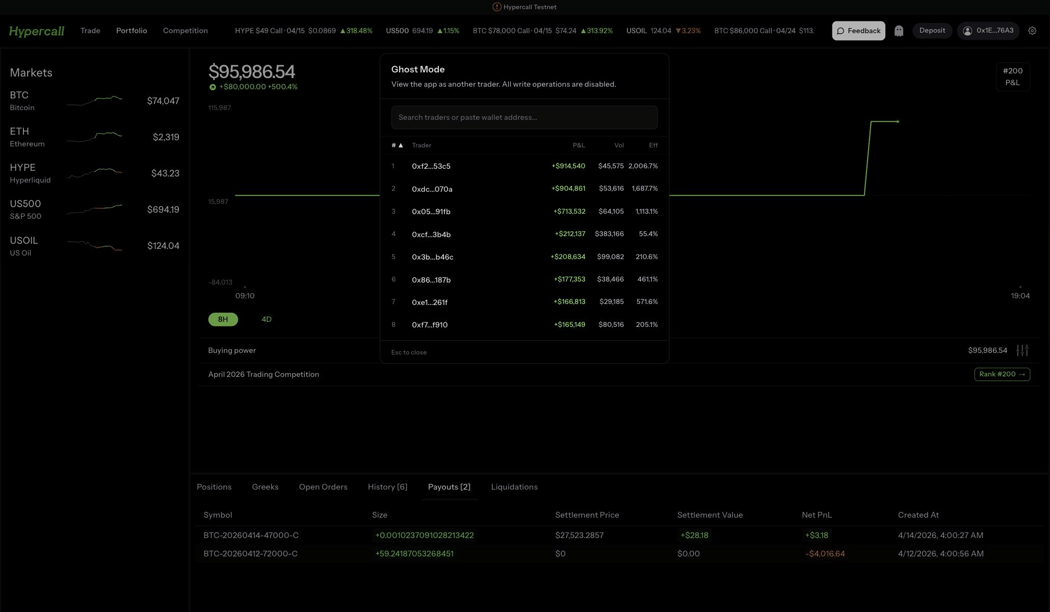
Діалог ghost-режиму показує топових трейдерів, ранжованих за P&L, обсягом та ефективністю. Шукайте за адресою гаманця або натисніть трейдера, щоб переглянути його портфель.
Активація ghost-режиму
- Натисніть кнопку з іконкою привида у верхній панелі навігації (між Feedback і Deposit)
- Введіть адресу гаманця, який ви хочете переглянути
- Застосунок перемикається на перегляд портфеля цього гаманця в режимі лише для читання
Коли ghost-режим активний:
- Угорі з'являється фіолетовий банер: «Orders cannot be placed in ghost mode»
- Усі дані портфеля (позиції, греки, історія, виплати, ліквідації) відображають ghost-гаманець
- Розміщення ордерів вимкнено
- URL оновлюється, включаючи
?ghost=<address>, тож ви можете додати посилання в закладки або поділитися ним
Вихід із ghost-режиму
Натисніть кнопку «Switch ghost», щоб змінити гаманець, або натисніть іконку привида ще раз, щоб повернутися до власного рахунку.
Налаштування
Натисніть іконку шестерні у правому верхньому куті панелі навігації або натисніть Ctrl+,, щоб відкрити панель налаштувань.
Відображення позицій
Керує тим, як значення позицій відображаються в ланцюжку опціонів, коли у вас є відкрита позиція за страйком:
| Налаштування | Що показує |
|---|---|
| Position Value (за замовчуванням) | Поточна ринкова вартість позиції з відсотком P&L |
| P&L | Нереалізований прибуток або збиток із відсотковою зміною від входу |
| Cost Basis | Початкова вартість входу в позицію |
Відображення ланцюжка опціонів
Керує тим, які додаткові дані відображаються поруч із кожним страйком у ланцюжку:
| Налаштування | Що показує |
|---|---|
| Breakeven Price (за замовчуванням) | Ціна базового активу, за якої виконання опціону покриває сплачену премію |
| Greeks Plus | Виберіть до п'яти метрик для відображення для кожного страйка: Дельта, Гамма, Тета, Вега та IV |
Налаштування зберігаються локально у вашому браузері та діють між сеансами.
Сповіщення
Іконка дзвіночка у верхній панелі навігації - це ваша стрічка активності в застосунку. Кожне виконання, зміна стану ліквідації та розрахунок, що стосуються вашого рахунку, потрапляють сюди, а всі оголошення платформи з'являються на другій вкладці. На відміну від браузерних push-сповіщень, стрічка є постійною, тож ви можете повернутися через кілька годин і побачити, що відбулося, поки вас не було.
Випадне меню
Натисніть дзвіночок, щоб відкрити випадне меню. Воно має дві вкладки:
- Notifications показує 20 останніх подій за вашим рахунком, від найновіших. Виконання за одним контрактом, що відбулися протягом 60 секунд одне від одного, згортаються в один рядок, який показує загальний розмір.
- Announcements показує загальноплатформні примітки до релізів та оновлення.
Маленька зелена крапка на дзвіночку означає, що на одній із вкладок є непрочитаний вміст. Відкриття випадного меню прибирає крапку. Натисніть будь-який рядок, щоб відкрити його сторінку деталей; натисніть View all унизу вкладки Notifications, щоб відкрити повний список.
Повний список
/mobile/notifications - це повна стрічка сповіщень. Вона використовує той самий формат рядків, що й випадне меню (зрозумілі назви опціонів, як-от "BTC 90K Call", агреговані групи виконань), і пагінується по 50 елементів. Відкриття цієї сторінки позначає список як переглянутий.
Сторінки деталей
Кожне сповіщення має маршрут деталей за адресою /mobile/notifications/{id}:
| Тип сповіщення | Що показує вигляд деталей |
|---|---|
| Fill | Блок інструмента (базовий актив, страйк, колл/пут), дія, розмір, ціна, реалізований PnL, ID угоди, час, а також кнопки для переходу на сторінку інструмента або деталей угоди |
| Інші типи | Відформатовані дані, поки не буде випущено спеціальний вигляд |
Відкриття сторінки деталей позначає це конкретне сповіщення як прочитане.
Зберігання
Стрічка зберігає сповіщення за останні 10 днів для кожного рахунку, з обмеженням у 10 000 записів. Старіші записи видаляються щоденним завданням. Стрічка не є реєстром, тому архівні виконання та розрахунки залишаються доступними для запитів через стандартні REST-ендпоінти та ендпоінти портфеля незалежно від зберігання тут.
Чим це відрізняється від push
Push-сповіщення (нижче) - це окремий канал, оптимізований для миттєвого інформування. Стрічка в застосунку є джерелом істини щодо того, що сталося, незалежно від того, чи були ви на той момент підписані на push. Ви можете використовувати або один канал, або обидва, або жоден.
Push-сповіщення
Hypercall підтримує браузерні push-сповіщення, щоб ви отримували повідомлення про виконання та ліквідації, навіть коли застосунок не відкритий.
Увімкнення сповіщень
- Натисніть іконку дзвіночка або запит на сповіщення в застосунку
- Ваш браузер запитає дозвіл на сповіщення. Натисніть Allow.
- Hypercall реєструє ваш браузер у службі push і підписує підписку вашим гаманцем через EIP-712.
- Ви одразу починаєте отримувати сповіщення.
Якщо ви вже надали дозвіл на сповіщення і повторно підключаєте гаманець, застосунок перереєструється автоматично.
Типи сповіщень
| Тип | Коли спрацьовує | Що повідомляє |
|---|---|---|
| Fill | Ордер виконується (на боці мейкера або тейкера) | Дію (куплено/продано), розмір, символ, ціну та реалізований PnL |
| Liquidation | Стан ліквідації вашого рахунку змінюється | Попередній стан, новий стан (наприклад, Healthy на Warning) |
| Settlement | Опціон закінчується і розраховується | Кінцеву вартість розрахунку та статус інструмента |
Керування налаштуваннями
Ви можете вмикати або вимикати кожен тип сповіщень. Відкрийте налаштування сповіщень у застосунку, щоб налаштувати:
{
  "fills": true,
  "liquidations": true,
  "settlements": true
}
Усі типи увімкнені за замовчуванням. Зміни набувають чинності негайно.
Як це працює
Сповіщення використовують стандарт Web Push API. Сервісний воркер працює у фоновому режимі та відображає сповіщення, коли сервер надсилає подію. Натискання на сповіщення відкриває застосунок.
Підтримувані браузери: Chrome (FCM), Firefox (Mozilla Push), Edge (WNS) та Safari (APNs). Кожен гаманець може мати до 10 активних підписок (наприклад, кілька браузерів або пристроїв).
API-ендпоінти
Для програмної інтеграції див. розділ Push Notifications у довіднику API:
| Ендпоінт | Опис |
|---|---|
POST /push/subscribe | Зареєструвати браузерну push-підписку |
POST /push/unsubscribe | Видалити підписку |
POST /push/preferences | Оновити налаштування типів сповіщень |
Усі ендпоінти вимагають автентифікації підписом EIP-712 із повідомленням PushAction.
Стрічка тикерів
Прокручувана стрічка тикерів угорі кожної сторінки показує живі дані за базовими активами та активними опціонними контрактами. Кожен запис тикера показує:
- Символ або назву контракту
- Ціну або останню угоду
- Відсоткову зміну (зелений - зростання, червоний - падіння)
Натисніть будь-який тикер, щоб перейти безпосередньо до торгового вигляду цього інструмента. Стрічка тикерів оновлюється в реальному часі через WebSocket.
Поради для торгівлі на десктопі
- Використовуйте клавіатурні скорочення для швидкості. Ctrl+K для пошуку, ↑ ↓ для навігації, Enter для вибору.
- Слідкуйте за панеллю греків під графіком під час оцінки угоди. Дельта показує напрямну експозицію, тета показує вашу щоденну вартість часового розпаду, а вега показує чутливість до волатильності.
- Перевіряйте діаграму виплат перед кожною угодою. Вона показує ваш точний максимальний збиток, точку беззбитковості та потенціал прибутку.
- Використовуйте повзунок IV, щоб встановлювати лімітні ціни на основі імпліцитної волатильності, а не доларових цін. Це особливо корисно, коли ринок рухається швидко.
- Слідкуйте за вкладкою Payouts після експірації, щоб побачити результати розрахунку та перевірити свій PnL.
- Використовуйте ghost-режим, щоб вивчити позиціонування інших трейдерів, перш ніж визначитися з власною стратегією.
Дивіться також
- Ваша перша угода (мобільний) - Покроковий посібник з торгівлі на мобільному
- Депозит USDC - Як поповнити рахунок Hypercall
- Повідомлення про помилки - Надішліть відгук через інструмент у застосунку
- Маржинальність - Як працюють маржа, ліквідація та розрахунок
- Торгівля через API - Програмний доступ для автоматизованої торгівлі
- Торгове змагання - Змагайтеся за призи в таблиці лідерів